IPhoneのPagesで文字数を簡単に表示する方法【2026最新】
iPhoneのPagesアプリを使ってレポートや原稿を書いているとき、「文字数が見えない」「単語数しか出ない」と戸惑う人は少なくない。実際、デフォルトでは統計情報が隠れているため、検索で「pages 文字数 カウント iphone」と調べる利用者が後を絶たない。
Apple公式サポートによると、iPhoneのPagesでは単語数に加え、文字数(空白あり・空白なし)、段落数、ページ数を簡単に表示できる。操作は数タップで完了し、選択範囲だけをカウントすることも可能だ。2026年現在も基本手順は変わらず、誰でもすぐに使える機能である。
📌 【この記事の重要ポイントまとめ】
- 要点1:iPhoneのPagesでは右上「…」から「単語数表示」をオンにするだけで、文字数(空白ありなし)・段落数・ページ数を表示できる。
- 要点2:カウンターをタップすれば表示形式を切り替えられ、テキストを選択すれば選択範囲のみの統計に自動更新される。
- 要点3:公式サポートで確認された手順を押さえれば、専用アプリを入れなくても正確な文字数管理が可能になる。
【2026年最新】iPhoneのPagesで文字数カウントができない?実は簡単に表示できる方法
「iPhoneのPagesで文字数カウントができない」と感じる最大の理由は、初期状態で統計表示がオフになっている点にある。Appleサポート(日本)でも「iPhoneのPagesで単語数などの統計を表示する」と明記されており、書類内の単語数、文字数(空白あり、または空白なし)、段落数、およびページ数を表示できると公式に案内されている。
具体的な操作手順は以下の通りだ。
1. Pagesアプリで書類を開く。
2. 画面右上の「…」(詳細)をタップする。
3. 「表示オプション」または「単語数表示」をオンにする。
4. 画面下部にカウンターが表示されるので、それをタップして表示したい統計(文字数空白なし・空白ありなど)を選ぶ。
これだけでリアルタイムに数字が更新される。英語版サポートでも「Show word count and other statistics in Pages on iPhone」として同じ手順が示されており、国際的に共通の機能だ。
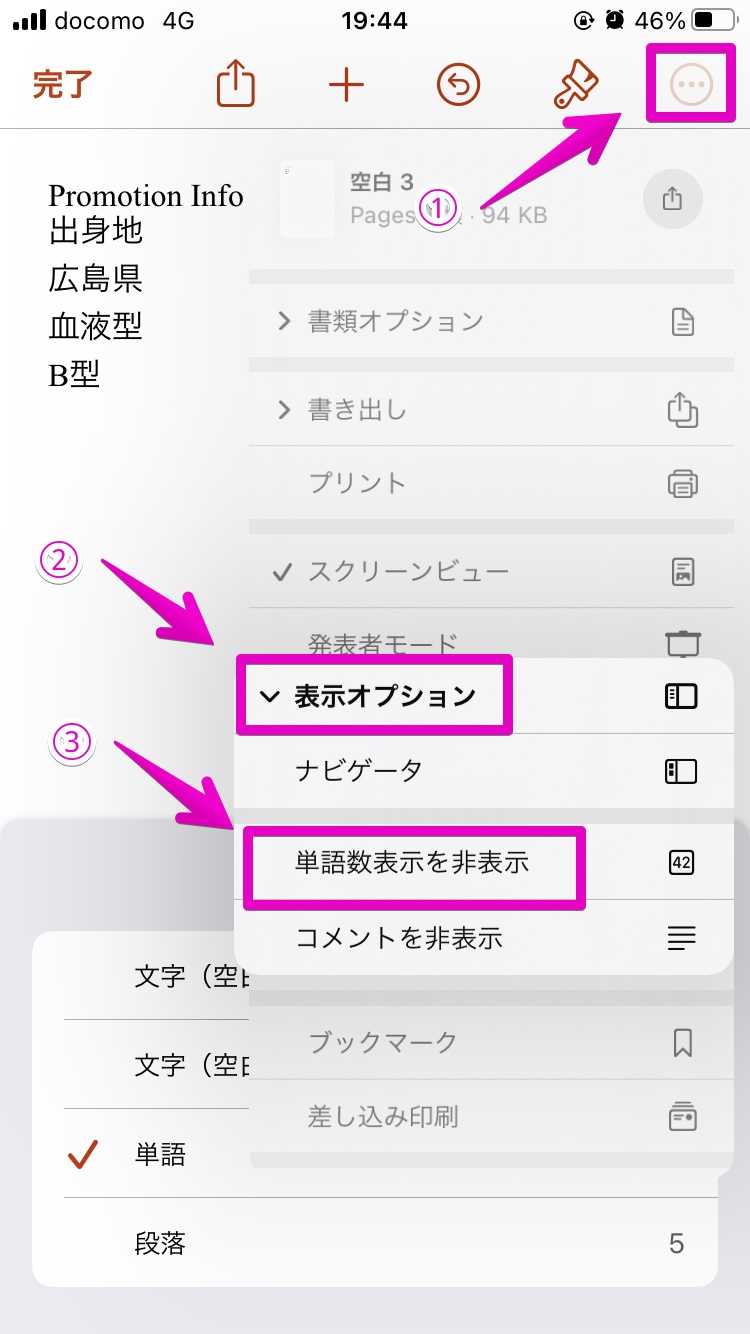
Pages文字数表示方法の詳細|空白あり・なし・単語数の切り替え方
カウンターをタップすると、次の選択肢が現れる。
- 語(単語数)
- 文字(空白なし)
- 文字(空白あり)
- 段落
- ページ
日本語の原稿では「文字(空白なし)」が最も実用的だ。スペースや改行を除外した純粋な文字数を把握できるため、レポート提出や小説の原稿枚数計算に向いている。一方、「空白あり」は英語文書やレイアウト確認時に便利で、「段落数」や「ページ数」は構成チェックに役立つ。
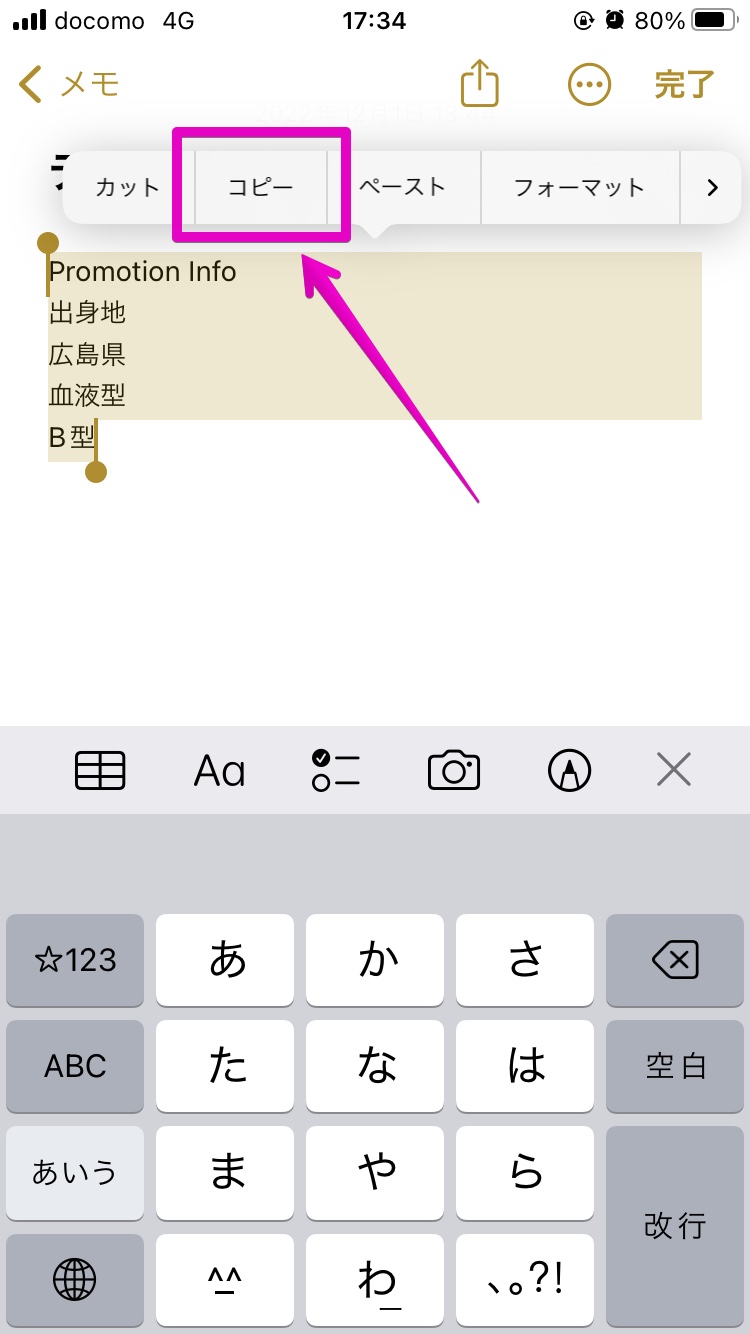
選択範囲の文字数を確認したい場合は、該当テキストを長押しして選択するだけでカウンターが自動的にその範囲の数値に切り替わる。全体と部分を瞬時に比較できる点が、Pagesの強みだ。
| 表示項目 | 主な用途 | 日本語での実用性 | 編集部の見解 |
|---|---|---|---|
| 文字(空白なし) | 原稿・レポートの純文字数確認 | 非常に高い | 最優先で使うべき設定 |
| 文字(空白あり) | レイアウト・スペース込みの長さ把握 | 中程度 | 英語混じり文書で有用 |
| 語(単語数) | 英語文書の単語カウント | 低い(日本語では不正確) | 英語主体の作業時のみ |
| 段落数・ページ数 | 構成・分量の全体把握 | 高い | 執筆途中の目安として優秀 |
【実態検証】利用者の声と実際の使い勝手
TEXT FIELDなどのレビューでは「Pagesの場合は空白のありなしが選択できる分、正確な文字数のカウントができる」との評価が目立つ。一方で、App Storeの過去レビューには「単語数しか出ない」「文字数が見つからない」といった声も残っており、機能の存在自体を知らない利用者が多いのが実情だ。
実際に操作してみると、カウンターは画面下部に固定され、ドラッグで位置を変えられる。執筆中も邪魔になりにくく、iCloud同期によりMacやiPadと数値を共有できる点も現場で重宝される。専用の文字数カウントアプリを併用する人もいるが、Pagesだけで完結できる手軽さは捨てがたい。

一般に知られていない盲点とネットの誤解
よくある誤解のひとつが「Pagesは単語数しか出せない」というものだ。実際は文字数(空白あり・なし)も標準で選べる。もうひとつは「選択範囲のカウントができない」という思い込み。テキストを選択すれば即座に反映されるため、段落ごとの分量調整も容易だ。
また、日本語では「語」カウントが正確に機能しにくい点も盲点。単語単位の区切りが英語前提のため、日本語原稿では必ず「文字(空白なし)」に切り替える必要がある。この点を知らないと「数字が合わない」と感じてしまうケースが少なくない。
Pages以外のiPhone文字数カウント方法との比較
Pages以外にも、メモアプリ、ショートカット、専用アプリ、Microsoft Wordなど複数の選択肢がある。Pagesの強みは無料で本格的な文書編集と統計が同時にできる点だ。一方、簡易な文字数だけ知りたい場合はメモやショートカットの方が速いこともある。用途によって使い分けるのが現実的な運用だ。
【プロの結論】おすすめできる人・慎重になるべき人の判断基準
Pagesの文字数表示機能は、レポート・論文・小説・ビジネス文書を日常的に書く人に強くおすすめできる。特に「空白なし」で正確な文字数を把握したい人、MacやiPadと同期して作業したい人には最適だ。
一方で、ただ数字だけを瞬時に知りたいだけの人や、極端にシンプルなメモ用途の人にはオーバースペックになる可能性がある。そうしたケースではショートカットや軽量な文字数アプリの方が向いている。
心理的な側面では、正確な文字数を常に可視化することで「書きすぎ・書き足りなさ」への不安が軽減され、執筆のペース管理が安定する。数字という客観指標を持つことは、自己評価の偏りを防ぐ効果もある。
【pages 文字数 カウント iphone】に関するよくある質問(FAQ)
Q1:iPhoneのPagesで文字数(空白なし)を表示する手順は?
A1:書類を開き、右上の「…」をタップ→「単語数表示」をオン→画面下部のカウンターをタップして「文字(空白なし)」を選択する。
Q2:選択した範囲だけ文字数を確認できる?
A2:可能。テキストを選択するとカウンターが自動的に選択範囲の数値に更新される。全体に戻す場合は選択を解除すればよい。
Q3:単語数表示をオンにしても数字がおかしい場合は?
A3:日本語原稿では「語」ではなく「文字(空白なし)」に切り替える。単語カウントは英語前提のため、日本語では誤差が出やすい。
まとめ:今後の動向と失敗しないための判断基準
iPhoneのPagesにおける文字数カウントは、公式にサポートされた標準機能だ。右上の詳細メニューから単語数表示をオンにし、カウンターをタップして空白あり・なしを切り替えるだけで、必要な統計がすぐに手に入る。選択範囲対応やリアルタイム更新も備えており、2026年現在も実用性は高い。
まずは一度操作を試してみてほしい。機能の存在を知るだけで、執筆時のストレスは確実に減るはずだ。正確な文字数管理は、文章の質を高める第一歩になる。 (出典: pages 文字数 カウント iphone(Yahoo!ニュース))
毎日更新されるトレンド情報を分析・発信中。役立つ裏技やおすすめ情報を分かりやすく紹介します。