IPhoneセキュリティ確認を今すぐ!パスコード・Face ID完全ガイド
iPhoneを日常的に使う中で、ふと「自分の端末はちゃんと守られているのか」と気になる瞬間はありませんか。特にパスコードやFace IDの設定状況、二要素認証の有効性、共有中の情報の有無など、確認したいポイントは意外と多いものです。
2026年現在、iOSのセキュリティ機能はさらに細かくなり、Apple公式の「個人情報安全性チェック」をはじめ、設定アプリ内で簡単に状況を把握できるようになっています。この記事では、パスコードやFace IDの確認手順から、最新の注意点までを現場目線でまとめました。
📌 【この記事の重要ポイントまとめ】
- 要点1:iOS 16以降なら「設定>プライバシーとセキュリティ>個人情報安全性チェック」で共有状況を一括確認・リセットできる
- 要点2:パスコードとFace ID/Touch IDの設定状況は「Face IDとパスコード」画面で即時チェック可能。弱い6桁数字は見直し推奨
- 要点3:Apple IDの二要素認証と不審なデバイス/プロファイルの有無を定期確認することが、不正アクセス対策の基本
【2026年最新】iPhoneのセキュリティ確認はどこから始める?基本の入口
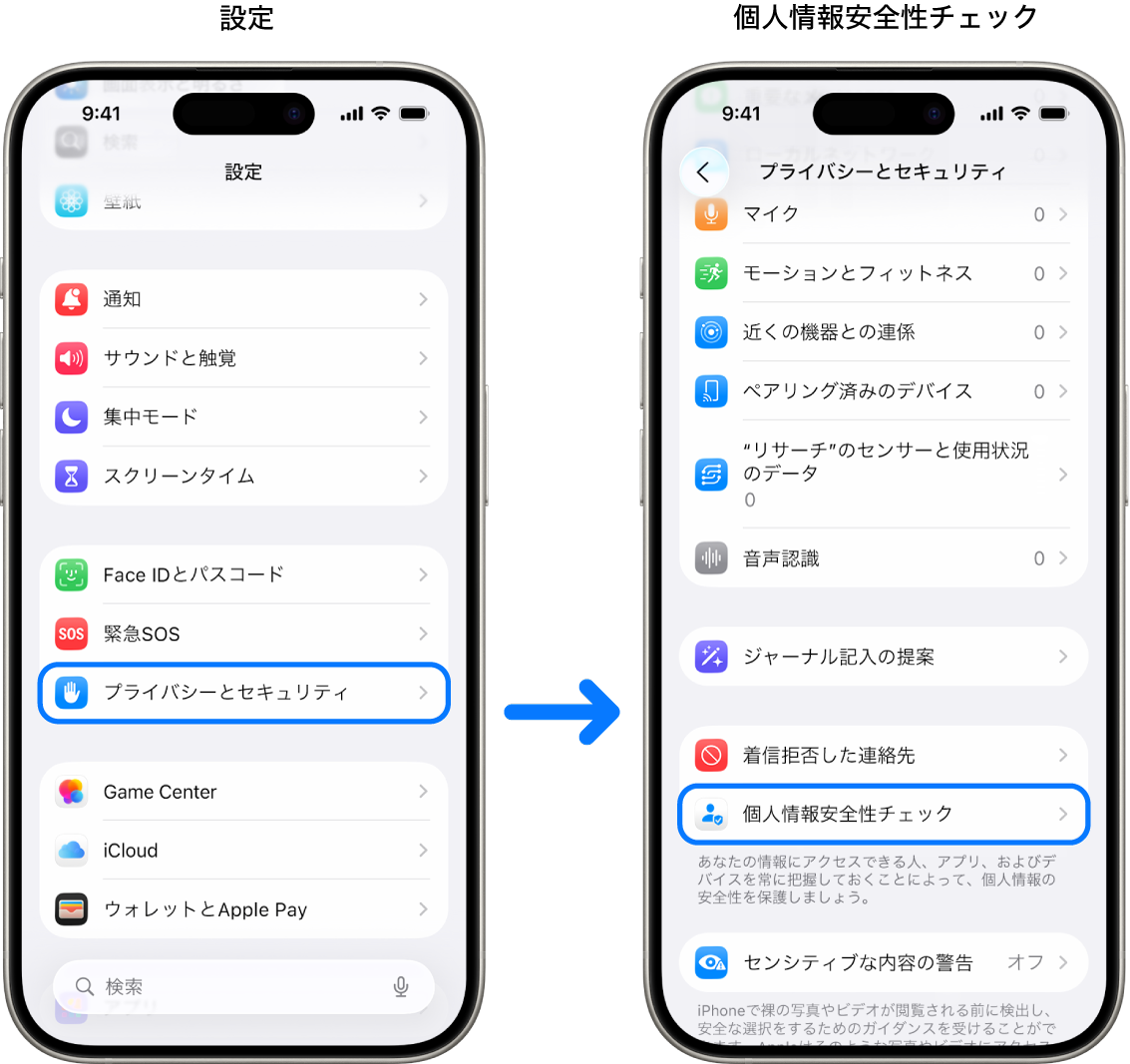
まず押さえておきたいのは、iPhoneのセキュリティ関連設定が「設定」アプリに集約されている点です。Appleサポートの公式ガイドでも、iOS 16以降を搭載したiPhoneでは「個人情報安全性チェック」が用意されており、個人やアプリと共有している情報を素早く確認・更新・停止できると明記されています。
手順はシンプルです。「設定」を開き、「プライバシーとセキュリティ」を選択。下にスクロールすると「個人情報安全性チェック」が表示されます。ここから「共有とアクセスを管理」で個別に見直すか、「緊急リセット」で一括停止するかを選べます。緊急リセットは、共有をすべて止め、サインイン中のデバイスをサインアウトさせ、パスコードやApple Accountパスワードの変更を促す強力な機能です。
NTTドコモの快適ネット生活情報メディアなどでも、iPhoneのセキュリティ設定や確認場所を把握しておくことの重要性が繰り返し指摘されています。日常的に使うデータが詰まった端末だからこそ、まずこの入口を知っておく価値は高いでしょう。

パスコードとFace ID/Touch IDの設定状況を簡単にチェックする手順
メタディスクリプションで触れられている通り、パスコードやFace IDの設定状況は多くの人が気になるポイントです。確認方法は以下の通りです。
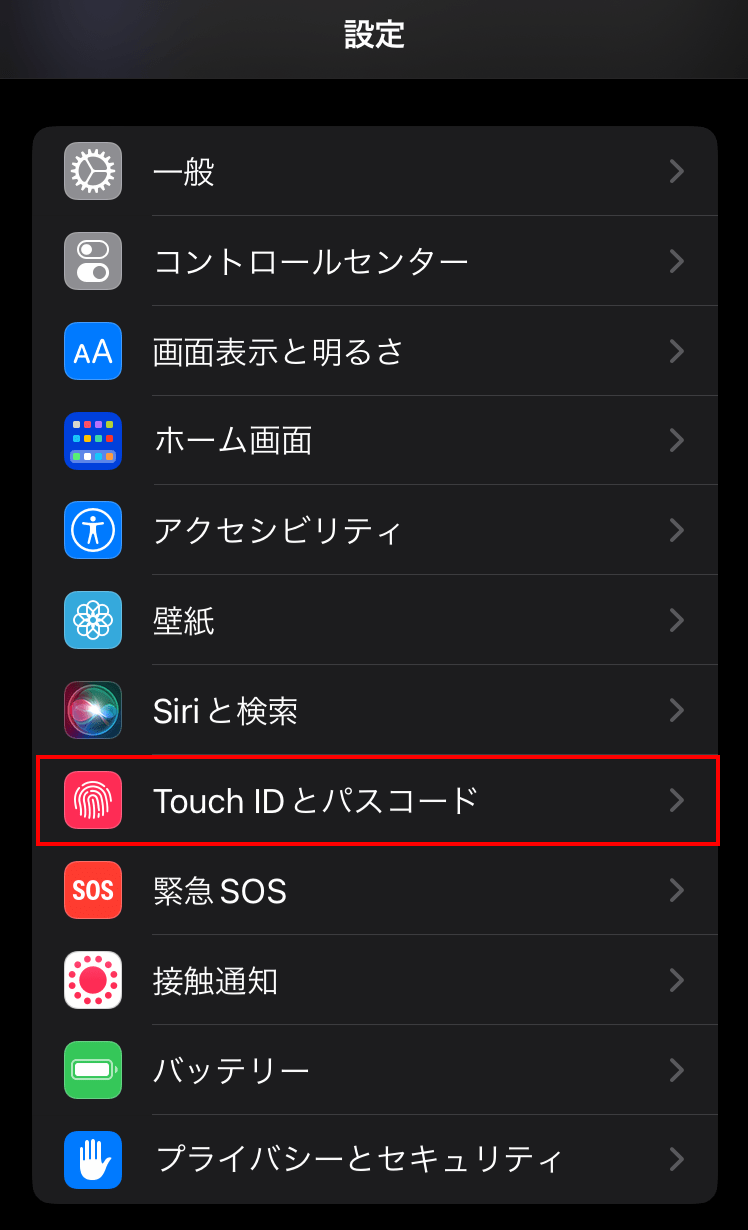
「設定」を開き、「Face IDとパスコード」(ホームボタン付きモデルなら「Touch IDとパスコード」)をタップします。パスコードの入力を求められたら入力し、画面内で以下を確認してください。
- パスコードがオンになっているか
- Face IDまたはTouch IDが設定済みか
- 「iPhoneをロック解除」「Apple Pay」「パスワードの自動入力」など、どの機能で生体認証を使うかがオンになっているか
Appleの公式サポートによると、パスコードを設定するとデータ保護機能が有効になり、256ビットAES暗号化がかかる仕組みです。6桁の数字だけだと推測されやすいため、カスタムの英数字コードに変更する選択肢もあります。Face IDは「もう一つの容姿を設定」や「マスク着用時Face ID」(対応機種)もここで管理できます。
注意点として、パスコード自体を後から「確認」する機能はありません。忘れた場合は初期化が必要になるため、設定時に確実に覚えておくか、iCloudキーチェーンなどで安全に管理する習慣が求められます。
【実態検証】利用者の生の声と現場目線で見えたリアル
実際にセキュリティ確認を定期的に行っているユーザーの声を見ると、「個人情報安全性チェックを使ってみたら、昔共有したままの写真アルバムが残っていた」「不審なプロファイルはなかったが、バッテリー消費の異常で気づいた」といった体験談が目立ちます。
サイバーセキュリティ関連の解説サイトでは、iPhoneがウイルスに感染しているかを調べる方法として、見覚えのないアプリやプロファイルの有無、バッテリー・データ使用量の急増、動作の重さなどを組み合わせて確認するよう推奨されています。純正のウイルススキャン機能は存在せず、Appleも第三者のフルスキャンアプリを認めていないため、設定アプリ内のチェックが現実的な手段となります。
SNSや知恵袋上でも「Face IDが急に使えなくなった」「二要素認証の通知が突然来た」といった投稿が散見されます。これらは不正アクセスの兆候である可能性もあるため、通知が来たらすぐに「設定>[自分の名前]」からサインイン中のデバイス一覧を確認し、身に覚えのないものを削除するのが定石です。
比較でわかる!主要なセキュリティ確認項目の実践度
| 項目 | 詳細・数値データ | 一般的な基準・相場 | 編集部の見解・評価 |
|---|---|---|---|
| 個人情報安全性チェック | iOS 16以降、設定>プライバシーとセキュリティから利用。緊急リセットで一括対応 | 共有相手・アプリ権限の見直し頻度は月1回程度が目安 | 最も効率的。まずはここから始めるべき |
| パスコード/Face ID | 6桁数字が標準。英数字カスタムや生体認証併用が推奨 | 弱いパスコードは推測リスク高。即時要求設定が基本 | 必須項目。弱い設定は即変更を |
| Apple ID二要素認証 | 設定>[名前]>サインインとセキュリティで確認・オン | 新アカウントはほぼデフォルト有効。古いIDは要確認 | アカウント全体の要。セキュリティキー追加も有効 |
| 不審プロファイル確認 | 設定>一般>VPNとデバイス管理で一覧表示 | 個人端末では空または既知のプロファイルのみが正常 | 不正アクセスの典型的な痕跡。定期チェック推奨 |
一般に知られていない盲点とネットの誤解
ネット上では「iPhoneはウイルスにかからない」「パスコードを設定すれば完璧」といった誤解が根強く残っています。実際には、構成プロファイルの不正インストールや、フィッシングによるApple ID乗っ取り、ステルス性の高いスパイウェアの標的になるケースが報告されています。
Appleは2026年時点でも脅威通知(Threat Notification)を強化しており、傭兵型スパイウェアの標的になった可能性がある場合、ロック画面や設定に直接通知を表示する仕組みを導入しています。公式発表によると、こうした通知は150カ国以上で届いており、受けた場合はすぐに真偽を確認し、Lockdown Modeの有効化や最新iOSへの更新を検討するよう呼びかけています。
もう一つの盲点は、アプリのプライバシー設定です。「設定>プライバシーとセキュリティ」で位置情報、マイク、カメラなどのアクセス許可をアプリごとに見直せる一方、放置すると不要な権限が残り続けます。iOS最新版では、アプリごとの権限管理がより詳細になっており、定期的な見直しが不正アクセス対策の一環になります。
iCloudセキュリティと二要素認証の実践的な確認ポイント
iCloud関連では、「設定>[自分の名前]>iCloud」からバックアップ状況やAdvanced Data Protectionの有無を確認できます。二要素認証は「サインインとセキュリティ」内で状態をチェックし、信頼できる電話番号やデバイスの一覧を見直しましょう。身に覚えのないデバイスがあれば即座に削除し、パスワード変更を行います。
セキュリティコード(確認コード)は、新しいデバイスでのサインイン時に信頼済み端末やSMSで届きます。突然のコード通知は不正アクセスの試みである可能性が高いため、許可せずに状況を確認するのが鉄則です。
【プロの結論】おすすめできる人・慎重になるべき人の判断基準
定期的なセキュリティ確認は、個人情報の流出や不正利用を未然に防ぐための基本動作です。特に仕事で機密情報を扱う人、家族と端末を共有しがちな人、古いiOSのまま使い続けている人は、優先的に取り組むべきでしょう。
一方で、すでに強いパスコードと二要素認証を設定し、共有機能をほとんど使っていない人は、過度に不安になる必要はありません。ただし「設定したまま放置」は避けるべきです。人間の記憶や生活環境は変化するため、半年に一度程度の見直しを習慣化することをおすすめします。
心理的な側面から見ると、セキュリティ確認は「自分の境界線を守る行為」でもあります。他人に過度に情報を共有しすぎない姿勢は、デジタル空間における健全な心理的バウンダリーの維持につながります。
【iphone セキュリティ 確認】に関するよくある質問(FAQ)
Q1:個人情報安全性チェックはどのiOSから使えますか?
A1:iOS 16以降を搭載したiPhoneで利用可能です。バージョンは「設定>一般>情報」で確認できます。二要素認証が有効であることも必要条件です。
Q2:パスコードを忘れた場合、どうすれば確認できますか?
A2:設定したパスコードを後から表示する機能はありません。忘れた場合は、iTunesやFinder経由、またはiCloud経由で初期化が必要になります。事前にバックアップを取っておくことが重要です。
Q3:Face IDが突然使えなくなった場合の対処法は?
A3:「設定>Face IDとパスコード」で設定状況を確認し、必要に応じてリセットして再登録してください。最新iOSへの更新や再起動も有効です。マスク着用時の設定も併せて見直しましょう。
まとめ:今後の動向と失敗しないための判断基準
2026年現在、iPhoneのセキュリティ確認は「個人情報安全性チェック」を中心に、設定アプリ内でかなり効率的に行えるようになっています。パスコードとFace IDの状況確認、二要素認証の有効化、不審なデバイスやプロファイルの排除を基本に、アプリのプライバシー設定まで定期的に見直す習慣を持てば、大きなリスクはかなり低減できます。
最新のiOSアップデートを怠らないことも忘れずに。機種によってはサポート期間が限られるため、自分の端末がどのバージョンまで対応しているかを「設定>一般>ソフトウェアアップデート」で確認しておくと安心です。今日からできる小さなチェックが、長期的な安心につながります。 (出典: iphone セキュリティ 確認(Yahoo!ニュース))
テクノロジーやライフスタイル領域を中心に執筆活動を行っています。趣味は写真撮影と旅行です。