ホームボタンが押せない時の緊急対処法!故障の真相と画面に出す裏ワザ
いつも通り使おうとした瞬間、突然ホームボタンがカチリとも動かず、画面が全く反応しなくなる――iPhoneやiPadユーザーにとって、これほど冷や汗をかくトラブルはありません。Touch ID(指紋認証)でのロック解除はおろか、起動中のアプリを閉じることもできず、手元のデバイスがまるで文鎮になってしまったかのような強い焦燥感に襲われます。
現在でもiPhone SE(第2世代・第3世代)や無印iPad(第9世代以前)は、その手軽さと物理操作の安心感から日本国内で根強いシェアを誇っています。しかし、ボタンが反応しないトラブルに直面した際、多くの人が「物理的に壊れた」と思い込み、即座に高額な本体交換や修理窓口へ駆け込もうとしがちです。実はその不具合、パーツの物理的破損ではなく、一時的な制御システムのエラーや設定の問題であるケースが少なくありません。まずは深呼吸をして、画面上にボタンを呼び出す応急処置と、今すぐ自宅で試せるリカバリー手順を確認してください。
📌 【この記事の重要ポイントまとめ】
- 要点1:iPhone 7以降およびiPhone SEシリーズのホームボタンは「物理的に沈まない」感圧固定式であり、押せない感覚の正体は大半がTaptic Engineの停止やシステムフリーズにある。
- 要点2:ボタンが完全沈黙しても、Siri経由で「AssistiveTouch」を起動すれば画面上に仮想ホームボタンを即座に出現させ、日常操作を継続できる。
- 要点3:非正規店でのボタン単体修理は「Touch ID機能の永久喪失」を招くリスクがあり、2026年現在の修理相場や公式保証を踏まえた的確な見極めが不可欠である。
【緊急事態】突然ホームボタンが押せない!物理的故障とシステム不具合を見分ける決定的な原因
手元のボタンが全く効かなくなった時、ユーザーが最初に行うべきは「ハードウェアの物理的破壊」なのか「iOSのソフトウェア・制御エラー」なのかを切り分ける作業です。ここを誤ると、直るはずの不具合で無駄な出費を強いられたり、逆に内部の浸水を悪化させたりします。
まず根本的な事実として知っておくべきは、使用している機種のボタン構造です。かつてのiPhone 6s以前やiPad第9世代までは、内部に金属板(タクトスイッチ)が仕込まれた正真正銘の「物理ボタン」でした。この世代では、隙間から侵入した皮脂やホコリの詰まり、スイッチ自体の摩耗、あるいはホームボタン陥没の直し方を誤ったことによる内部断線が物理故障の主因となります。
一方で、iPhone 7/8やiPhone SE(第2世代・第3世代)に搭載されているホームボタンは、指で押し込んでも1ミリも沈み込まないソリッドステート(感圧固定式)ボタンです。「カチッ」と押した感覚は、本体内部の振動モーター(Taptic Engine)が指先に擬似的な衝撃を返しているに過ぎません。そのため、iPhoneSEホームボタン押せない現象や触覚フィードバック不具合が発生している場合、ボタンそのものが潰れたのではなく、基板からの振動制御信号が途絶えているか、iOS全体が極度の処理負荷でフリーズしている可能性が極めて高いのです。
iPhoneホームボタン故障の理由を整理すると、以下の3パターンに大別されます。
- ソフトウェアの一時的ハングアップ:バックグラウンドアプリの暴走やメモリ不足により、ボタン入力に対する画面描画とフィードバック処理が完全に停止している状態。
- 水分・汗・油分による静電容量センサーの誤認:感圧式ボタンは指の微弱な静電容量を感知して作動するため、指先やボタン表面の水滴、汚れで通電が遮断される。
- ロジックボードまたは接続ケーブルの物理損傷:落下時の衝撃によるコネクタ外れ、経年劣化による断線、水没によるチップのショート。
電源ボタンを長押しして画面が点灯・消灯するにもかかわらずボタンだけが反応しないのか、それとも画面表示すら固まっているのかを見極めることが、復旧への第一歩となります。
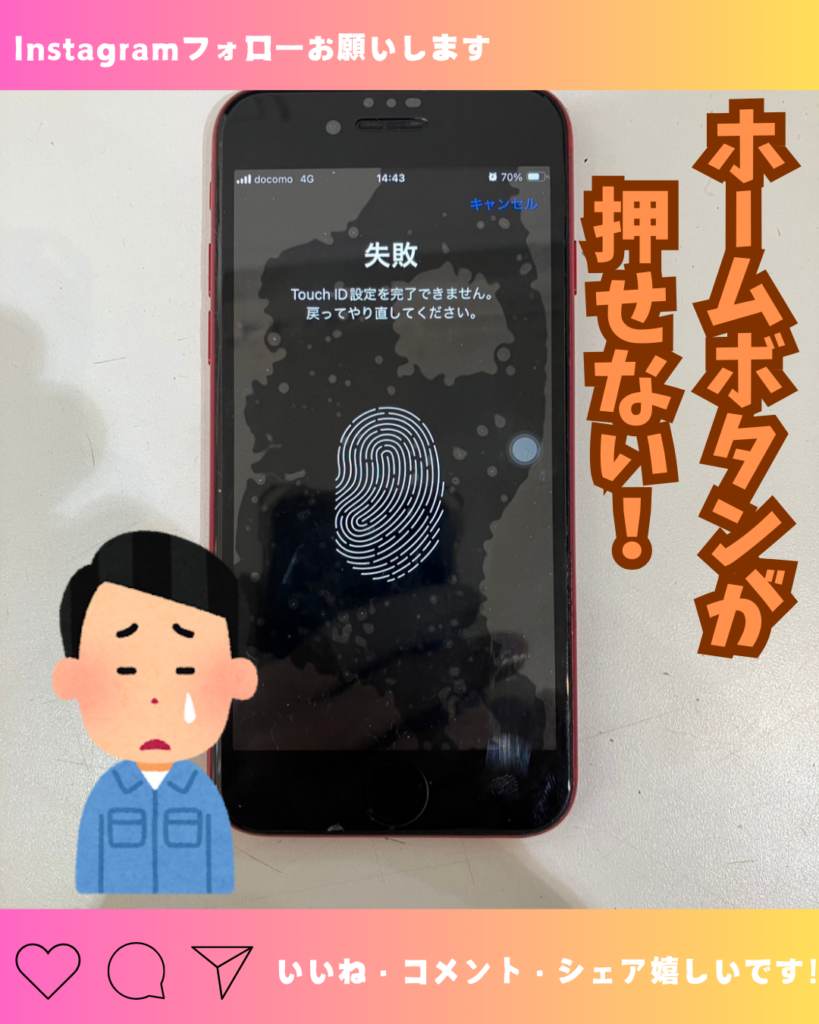
【実態検証】利用者の生の声と修理現場の証言に見る「反応しない」リアル
ネット上の掲示板やSNS、知恵袋を調査すると、「朝起きたら急にボタンが固まり、石のように硬くて押せなくなった」「画面のひび割れを放置していたら、ある日突然ホームボタンだけが無反応になった」といった悲鳴が後を絶ちません。特に季節の変わり目や湿度の高い梅雨時、真冬の結露シーズンにトラブル報告が急増する傾向があります。
都内大手スマートフォン修理チェーンに勤務するチーフエンジニアの証言は、この実態をより鮮明に浮き彫りにしています。
「店頭に『ホームボタンが陥没して押せない』と駆け込んでこられるお客様の約4割は、iPhone SEシリーズの感圧式仕様をご存じありません。電源が落ちている状態やシステムが固まっている状態では、ボタンはただの平らなガラスです。物理的に動かないのは正常な仕様なのですが、人間は指先の触覚フィードバックがないと『壊れて固まった』と錯覚してしまうのです。また、残りの6割のうち半数近くは、お風呂場での使用による内部腐食が原因です。防沫性能を過信して湯船に持ち込み、徐々にTaptic Engineやホームボタンケーブルを腐食させてしまっています」
ユーザーの声からも「アルコール消毒液を直接吹きかけて拭いたらカチカチ言わなくなった」「保護ガラスフィルムのフチがボタンの縁に干渉して接触不良を起こしていた」といった、日常の些細な取り扱いが引き金となったトラブルが多数確認できます。焦ってボタンを爪や針で無理にほじくり出す行為は、周囲のゴムパッキンやセンサーを完全に破壊する最悪の悪手であり、絶対に避けるべき現場の教訓です。
今すぐ操作を復活させる!ホームボタンを画面に出す裏ワザと代替操作の全手順
ボタンが反応せず、ホーム画面に戻ることもアプリを切り替えることもできない――そんな極限状態でも、iPhoneには画面上に仮想の操作ボタンを出現させる公式の救済機能が用意されています。これがいわゆるホームボタンを画面に出す裏ワザとして知られる「AssistiveTouch(アシスティブタッチ)」です。
画面操作すらままならない状況下で、最も素早くボタンを呼び出す命綱となるのが音声アシスタントの活用です。
サイドボタン(電源ボタン)を長押しするか、本体に向かって「Hey Siri(ヘイ シリ)」と呼びかけ、「AssistiveTouchをオンにして」と発話してください。Siriが有効になっていれば、それだけで画面の端に半透明の白い丸アイコンが即座に出現します。この丸をタップするだけで「ホーム」に戻ることが可能となり、操作の自由が完全に取り戻せます。
手動で設定画面を開く余裕がある場合は、以下のAssistiveTouch設定方法を確実に実行してください。
- 「設定」アプリを開き、「アクセシビリティ」をタップします。
- 「身体機能および操作」の項目にある「タッチ」を選択します。
- 最上部の「AssistiveTouch」をタップし、スイッチを緑色(オン)に切り替えます。
- 下部にある「カスタムアクション」で、「シングルタップ」の割り当てを「ホーム」にしておくと、従来のホームボタンと全く同じ感覚でワンタップ帰還が可能です。
さらに、よりスマートなホームボタン代替操作として活用したいのが、iPhone 8以降で利用可能な「背面タップ」です。「設定」>「アクセシビリティ」>「タッチ」>「背面タップ」と進み、「ダブルタップ」に「ホーム」を割り当てれば、iPhoneの背面を指先でトントンと軽く叩くだけでホーム画面に戻れるようになります。画面上のアイコンが邪魔だと感じる方にとっては、修理が完了するまでの極めて快適な代替策となります。
自力で直せる?iPhone強制再起動手順とホームボタン陥没の直し方・対処法
AssistiveTouchで急場をしのいだら、次は不具合の根本原因を解消するホームボタン反応しない対処法の実践です。システムの一時的な暴走であれば、ハードウェアキーの組み合わせによる強制再起動で高確率で息を吹き返します。
ただし、機種によってコマンドが全く異なるため、手元のモデルに応じた正確なiPhone強制再起動手順を把握しなければなりません。
【iPhone SE(第2・第3世代)、iPhone 8の場合】
ホームボタンを使わずに再起動を実行します。 1. 本体の左側にある「音量を上げるボタン」を押して、すぐに指を離す。
2. 続いて「音量を下げるボタン」を押して、すぐに指を離す。
3. 右側にある「サイドボタン(電源ボタン)」を長押しし続ける。
4. 画面が真っ暗になり、中央に白いAppleロゴ(リンゴマーク)が表示されたら指を離す。
【iPhone 7の場合】
「音量を下げるボタン」と「サイドボタン」を同時に長押しし、Appleロゴが表示されるまで保持します。
【iPhone 6s以前、またはホームボタン搭載iPadの場合】
旧型モデルやiPadホームボタン効かないトラブルでは、「ホームボタン」と「上部(またはサイド)の電源ボタン」を同時に長押しします。ただし、ホームボタン自体の接点が物理的に破損している場合はこのコマンドが通りません。その際はバッテリーが完全に切れるまで放置するか、PCに接続してiTunesやFinderから認識させて再起動を試みてください。
物理ボタンの引っかかりや異物混入に対するホームボタン陥没の直し方としては、毛先の非常に柔らかい歯ブラシや、無水エタノールを極微量だけ染み込ませた綿棒でボタン外周の溝を極めて優しく撫でる手法が現場では知られています。ただし、パーツクリーナーの直接噴射や水拭き、針や安全ピンなどの金属具を隙間に差し込む行為は、内部の基板やパッキンを一撃で破壊するため厳禁です。
【2026年最新iPhone修理情報】公式vs一般店の費用相場と保証の落とし穴
強制再起動や端子清掃を行ってもなお復旧しない場合、パーツ自体の寿命か基板内部の破損が確定します。ここで直面するのが、Apple公式に持ち込むか、街のサードパーティ(一般修理店)に依頼するかという選択です。
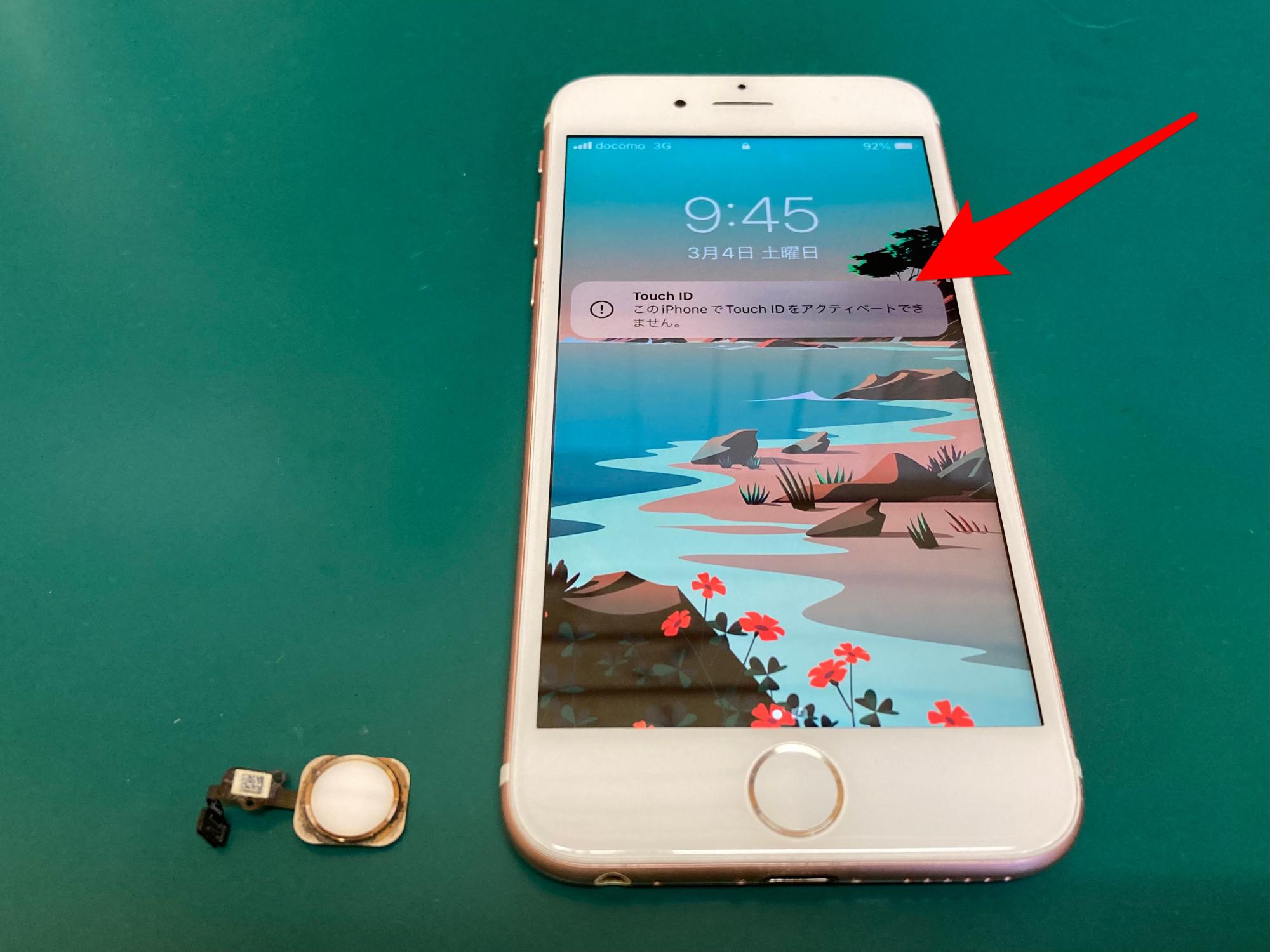
2026年現在の環境下において、ホームボタン修理には極めて特殊な技術的ハードルが存在します。Appleのセキュリティ設計上、ホームボタン(Touch IDセンサー)は端末のロジックボード(Secure Enclave)と高度に暗号化ペアリングされています。公式の専用診断・校正ツールを用いずに単にパーツだけを物理交換すると、指紋認証(Touch ID)機能が二度と使えなくなるという重大な落とし穴があるのです。
以下の比較表で、2026年最新iPhone修理情報と各選択肢のメリット・デメリット、ホームボタン修理費用の相場を確認してください。
| 修理ルート・選択肢 | 詳細・費用データ(目安) | 一般的な基準・所要期間 | 編集部の見解・評価 |
|---|---|---|---|
| Apple公式(AppleCare+加入) | 3,700円(画面修理扱い) または本体交換12,900円 | 要予約・即日〜5営業日 | 保証対象内なら圧倒的推奨。Touch ID機能も完全保証され、データやセキュリティ面も最も安全。 |
| Apple公式(保証対象外) | 19,800円〜44,800円 (機種・損傷範囲による) | 要予約・即日〜1週間程度 | 品質は完璧だが高額。端末の中古市場価格を上回る恐れがあり、後述の買い替えと比較検討が必要。 |
| 総務省登録修理業者(街の修理店) | 6,000円〜12,000円前後 (ディスプレイ一体交換等) | 飛び込み可・即日30分〜 | 費用と速度は優秀。ただしボタン単体交換だとTouch IDが死ぬ店舗が多いため、事前の「指紋認証維持の可否」確認が必須。 |
| 後継機種への端末買い替え | 実質負担4万円〜 (下取りや型落ちモデル活用) | 即時〜数日 | 長年使用した旧機種であれば、修理代に数万円払うより最新iOSサポート期間を考慮して買い替えるのが合理的。 |
正規ルートを選択する場合は、混雑回避のため公式アプリ「Apple Support」またはWebからAppleStore修理予約(Genius Bar)を事前に確保するのが鉄則です。バックアップを未取得のまま持ち込むと初期化対応になるケースもあるため、AssistiveTouchを使ってiCloudバックアップを必ず済ませておきましょう。
一般に知られていない盲点とネットの誤解|「物理的に凹む」という錯覚の罠
インターネットのQ&Aサイト等で広く信じられている俗説の中に、「ホームボタンが陥没した時は、裏から吸盤で引っ張ると戻る」「隙間に潤滑油(CRCなど)を吹き付ければ滑りが良くなる」という危険な言説があります。これは断じて実行してはなりません。
前述の通り、近年のホームボタンは「固定されたガラスセンサー」です。吸盤で引っ張ったところで物理的に浮き上がる構造にはなっていません。無理な圧力をかければサファイアガラスのヒビ割れやディスプレイ全体の剥離を引き起こします。また、浸透性の高い工業用潤滑油を微量でも吹き込めば、液晶バックライトへの油分染み込みやリチウムイオンバッテリーの発煙・ショートを誘発し、デバイスに致命傷を与える結果となります。
もうひとつの見落とされがちな盲点が、「アクセシビリティのクリック速度設定」です。稀に「カチカチと2回押してマルチタスク画面が開かない」という相談がありますが、これは物理故障ではなく、OS設定上のダブルクリック判定速度がズレているだけの場合があります。「設定」>「アクセシビリティ」>「ホームボタン」の項目で、クリックの間隔が「デフォルト」「遅く」「最も遅く」のどれになっているか確認してください。ここを調整するだけで、操作感が完全に蘇るケースも少なくありません。
【プロの結論】修理か買い替えか?後悔しないための判断基準とデジタル依存の境界線
心理学や認知科学の観点から見ると、ユーザーが「ホームボタン」に強く固執する背景には、触覚的なフィードバックがもたらす「手応えへの安心感」と、ジェスチャー操作に対する心理的抵抗があります。「押せば必ず原点(ホーム)に戻れる」という明確な境界線(バウンダリー)が、デジタルデバイスに対する無意識のストレスを低減させていたのです。しかし、ハードウェアには必ず寿命が存在します。
高額な修理代を支払って現行機を延命させるべきか、それとも全画面モデルや最新機種へ移行すべきか。その明確な判断基準は以下の通りです。
【修理をおすすめできる人】
- AppleCare+の保証期間が残っており、数千円の自己負担で正規修理が可能な人。
- 仕事の特殊なセキュリティ要件や業務アプリの関係で、どうしてもTouch ID(指紋認証)が必須である人。
- 現在の端末(iPhone SE第3世代など)を購入してまだ日が浅く、バッテリー劣化もほとんどない人。
【修理を避けて買い替えを検討すべき人】
- iPhone 7/8やiPhone SE第2世代など、すでに発売から長い年月が経過し、今後のiOSアップデート対象から外れつつある端末を使っている人。
- 一般修理店でTouch IDが失われるリスクを呑めず、かといって正規店の高額な保証対象外修理代(2万円以上)に躊躇している人。
- バッテリーの最大容量が80%未満に低下しており、ボタン修理とバッテリー交換の二重出費になる人。
物理的なボタンとの決別は一抹の寂しさを伴いますが、現代のフルスクリーンiPhoneが提供するスワイプ操作は、慣れてしまえば指先の移動距離が少なく、疲労度も大幅に軽減されます。「ボタンが壊れた」という突発的なアクシデントを、より快適な最新デジタル環境へステップアップするための好機と捉え直す視点も大切です。
【ホームボタンが押せない】に関するよくある質問(FAQ)
Q1:iPhone SEのホームボタンが急にカチカチ鳴らなくなりました。やはり物理的な故障ですか?
A1:いいえ、故障とは限りません。iPhone SE(第2・第3世代)のボタンは感圧固定式であり、電源が切れている時やシステムがフリーズしている時はカチカチという触覚フィードバックが完全に止まります。まずは強制再起動(音量上→音量下→電源長押し)を試し、本体が正常に起動するか確認してください。
Q2:街の非正規修理店で安く直しても、指紋認証(Touch ID)は使えますか?
A2:大半の非正規店では使えなくなります。Touch IDは本体基板と固有の暗号キーでペアリングされているため、専用機材を持たないサードパーティでボタン部品のみを交換すると、指紋認証機能が永久に停止します。指紋認証を確実に残したい場合は、Apple Storeや正規サービスプロバイダでの修理が必須です。
Q3:ホームボタンが完全に壊れて画面ロックが解除できません。バックアップはどうすればいいですか?
A3:音声アシスタントのSiriに「Hey Siri, AssistiveTouchをオンにして」と呼びかけて画面上に仮想ホームボタンを出してください。パスコード入力画面を呼び出せるようになれば、通常通りロックを解除し、設定アプリからiCloudバックアップを実行することが可能です。
Q4:iPadのホームボタンが物理的に凹んだまま戻りません。自力で引っ張り出せますか?
A4:テープや吸盤で無理に引っ張り出そうとするのは厳禁です。旧型iPadの物理ボタンは内部のスペーサーやケーブルが爪で固定されており、無理な牽引はガラス割れやケーブル断線を招きます。内部の経年劣化や異物噛み込みが原因のため、早急に修理窓口へご相談ください。
まとめ:焦らず冷静な初期対応と最適な選択を
スマートフォンの要であるホームボタンが突如として沈黙すれば、誰しもパニックに陥ります。しかし、現在のiPhoneやiPadに搭載されている制御構造を正しく理解していれば、不要な不安に振り回される必要はありません。
まずは「SiriによるAssistiveTouchの起動」で確実な操作手段を確保し、大切なデータが消えないよう保護してください。その上で、機種ごとの「強制再起動」を試し、一時的なエラーなのか物理的な寿命なのかを冷静に見極めましょう。万が一修理が必要となった場合でも、保証状況と端末の残り寿命を天秤にかけ、正規修理か新端末への移行かを論理的に判断することが、結果として時間的にも金銭的にも最も賢明な着地点へと導いてくれます。 (出典: ホーム ボタン が 押せ ない(Yahoo!ニュース))
Webメディアの編集およびコンテンツ作成に従事。正確で質の高い情報発信を心掛けています。