ペンタブとは何か?液タブ・iPadとの違いと初心者の選び方2026
デジタルイラストやマンガ制作を志す人が、機材選びの段階で真っ先に直面するのが「ペンタブ」という言葉の曖昧さです。画面に直接描くタイプを想像していたら板状の機器が届いて戸惑ったという失敗談や、日常的に使っているタブレット端末と何が違うのか分からず購入を足踏みしてしまうケースは少なくありません。
2026年現在、ハードウェアの進化と低価格化によって選択肢は劇的に広がりました。しかし、その一方で「初心者は一体どれを選べば後悔しないのか」という疑問はむしろ深まっています。入力機器としての本質的な仕組みから、液タブやiPadとの決定的な差異、そして挫折を防ぐための具体的な選び方まで、制作現場の実態を踏まえて整理します。
📌 【この記事の重要ポイントまとめ】
- 要点1:ペンタブ(ペンタブレット)は画面のない「板タブ」と液晶一体型の「液タブ」の総称であり、筆圧感知やペンの傾きをパソコン等に伝える専用入力機器である。
- 要点2:液タブやiPadとの決定的な違いは「視線と手元の位置関係」「身体への負担」「導入コスト」にあり、価格の高さが必ずしも描きやすさや上達速度に比例するわけではない。
- 要点3:2026年の機材選びでは、作業スペースの広さや維持したい作画姿勢、手持ちのパソコン性能を基準に、板タブ・液タブ・iPadの向き・不向きを冷徹に見極めることが失敗を防ぐ鍵となる。
ペンタブとは何か?基礎構造とデジタルイラストを支える仕組み
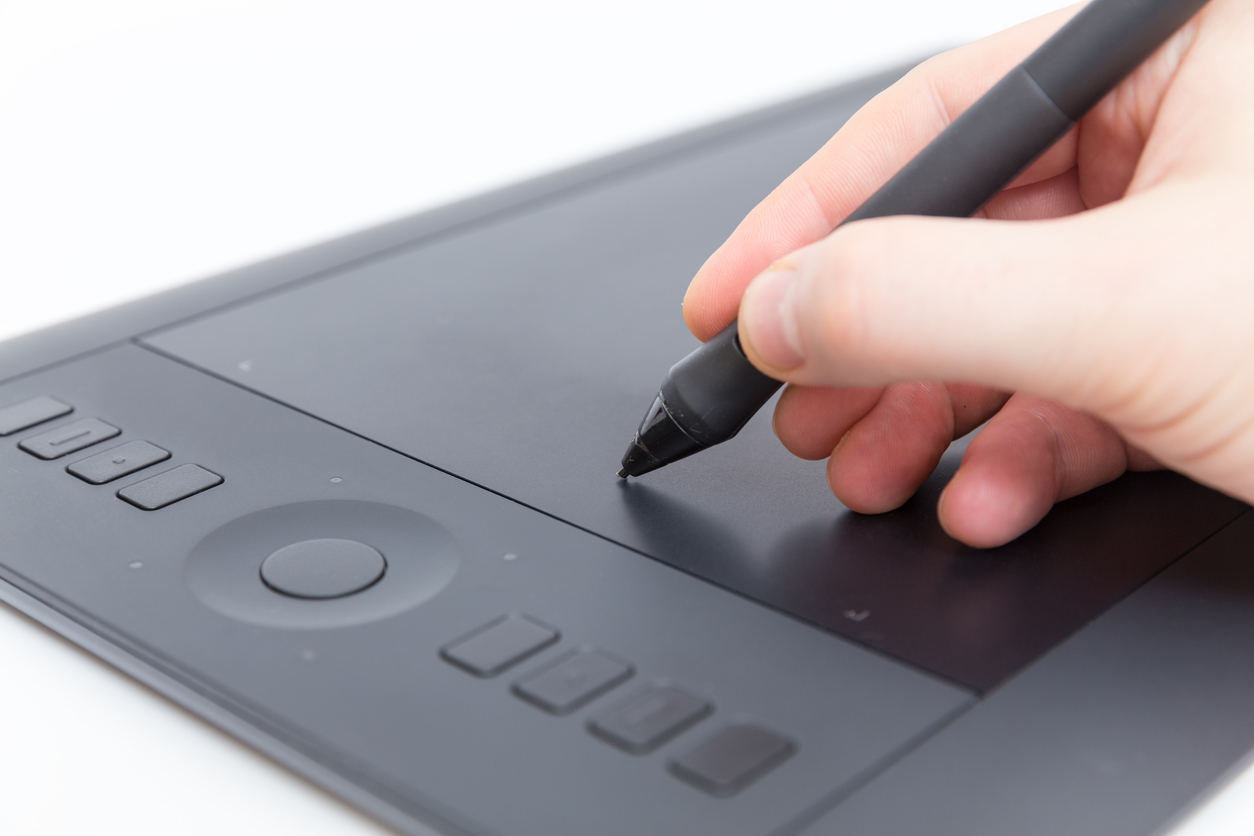
広義のペンタブレット(通称:ペンタブ)とは、専用の電子ペンを用いて位置情報や筆圧をコンピューターに入力するポインティングデバイス全般を指します。一般的に「板状のセンサー面にペンを滑らせ、パソコンのモニターを見ながら描画するタイプ(板タブ)」と、「液晶ディスプレイに直接ペンを当てて描画するタイプ(液タブ)」の2種類に大別されます。
マウスと決定的に異なるのは、ペンタブの筆圧感知の仕組みにあります。多くのモデルで採用されている電磁誘導方式(EMR)では、タブレット本体から発生する微弱な磁界をペン内部のコイルが受信し、ペン先に加わった圧力の度合いをセンサーへ送り返します。この連携によって、紙に鉛筆を走らせたときのような線の太さ、カスレ、濃淡のグラデーションがリアルタイムに画面へ反映されます。
市販モデルの筆圧感知レベルは、エントリー機からプロ向けまで8192段階が業界標準となっており、近年ではさらに微細なタッチを拾い上げる16384段階対応の次世代センサーも登場しています。一般的なメモ書き用のタッチペンが「画面に触れたか否か」を判定するのに対し、ペンタブはクリエイターの指先の繊細な力加減を無段階に近い滑らかさでデータ化する点が特徴です。
また、用途はイラストやマンガ制作にとどまりません。クリエイターズアカデミー等の教育機関やCG制作会社のカリキュラムでも解説されている通り、粘土細工をこねるように直感的な造形を行う3DCGのスカルプト作業(ZBrushやBlenderなど)においても、ペンタブは欠かせない基幹機材として現場に定着しています。
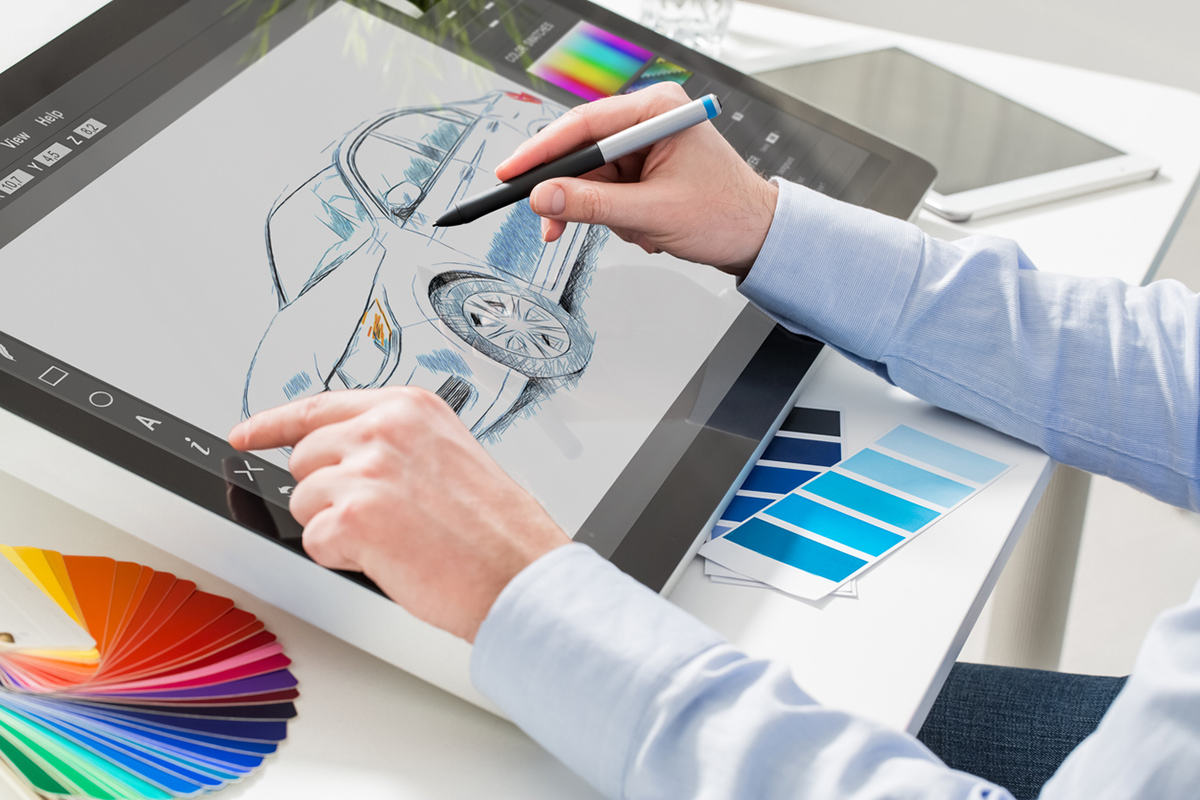
【決定的な違い】ペンタブ(板タブ)・液タブ・iPadを徹底比較
機材導入を検討する際、初心者が最も混乱するのが「板タブ」「液タブ」「iPadなどの汎用タブレット」のどれを選ぶべきかという問題です。これらは見た目や価格だけでなく、作画時の身体の使い方や作業環境の構築難易度に根本的な違いを抱えています。
液タブの最大のメリットは、紙と同じ感覚で描画対象に直接ペンを落とせる直感性にあります。線の始点と終点を合わせやすく、手元と画面を行き来する違和感がほとんどありません。しかし、デメリットとして「描いている手で画面の一部が隠れる」「長時間の前傾姿勢によって首や腰を痛めやすい」「パソコンとの接続ケーブルが多くデスクを占有する」といった構造的課題が挙げられます。
一方の板タブは、手元を見ずに正面のPCモニターを見据えて描くため、背筋を伸ばした自然な作業姿勢を維持できます。画面が手で隠れることもなく、安価で壊れにくい堅牢性を備えています。さらに、iPadなどのOS内蔵タブレットは、パソコン不要でカフェやベッド上でも手軽に起動できる圧倒的な機動力を持つ反面、画面サイズあたりの作業領域が狭く、大画面モニターとキーボードを駆使した長時間の本格制作では拡張性に限界が生じる場面もあります。
| 項目 | 板タブ(ペンタブレット) | 液タブ(液晶タブレット) | iPad(単体運用) |
|---|---|---|---|
| 画面への直接描画 | 不可(PCモニターを見る) | 可能(液晶上に直接描写) | 可能(液晶上に直接描写) |
| 身体的負荷(姿勢) | 極めて低い(前傾姿勢になりにくい) | やや高い(首・肩・腰に負荷) | 自由だが長時間は下を向きがち |
| パソコンの要否 | 必須(一部スマホ対応あり) | 必須(一部スマホ対応あり) | 不要(単体で完結) |
| 価格相場(エントリー〜標準) | 約5,000円〜25,000円 | 約35,000円〜150,000円 | 約60,000円〜200,000円(ペン別売) |
| 設置スペース | 省スペース・片付けも容易 | 広い専有面積と配線整理が必要 | 最小限(場所を選ばない) |
【実態検証】利用者の生の声と現場目線で見えたリアル
実際の制作現場やコミュニティでは、機材選びをめぐるどのような葛藤が存在するのでしょうか。大手掲示板や知恵袋、SNSの投稿を分析すると、デジタルイラスト初心者が直面する典型的な壁として「手眼協調(Eye-Hand Coordination)」のギャップが浮かび上がります。
「手元で動かしている手の位置と、目の前にある画面上のカーソル位置が直感的に結びつかず、最初の3日間は直線すら満足に引けなかった」という体験談は板タブ初心者から極めて多く寄せられます。紙の描画に慣れ親しんだ脳にとって、「下を向かずに前を向いたままペンを滑らせる」行為は一種の認知的不協和を生みます。この初期の違和感に耐えきれず、わずか数日で使用を諦めてしまうユーザーが一定数存在するのも事実です。
一方で、業界標準として圧倒的なシェアを誇るワコム(Wacom)のペンタブに関する評判を検証すると、プロ・アマ問わず「ペンの初期荷重の軽さ」と「ドライバの安定性」が高く評価されています。量販店等の実機展示や利用者の声からは、「ペンの芯先が触れた瞬間から遅延なく線が立ち上がる追従性の高さは、長年培われたWacom製品特有のアドバンテージ」という意見が根強く見られます。
近年台頭している海外メーカー(XPPen、Huion等)も急速に技術差を縮めており、コストパフォーマンス重視の若年層から支持を集めていますが、長年蓄積されたペンの沈み込み防止機構やサポート体制への信頼から、「最終的にはワコムに戻った」と証言する商業イラストレーターの手記も目立ちます。
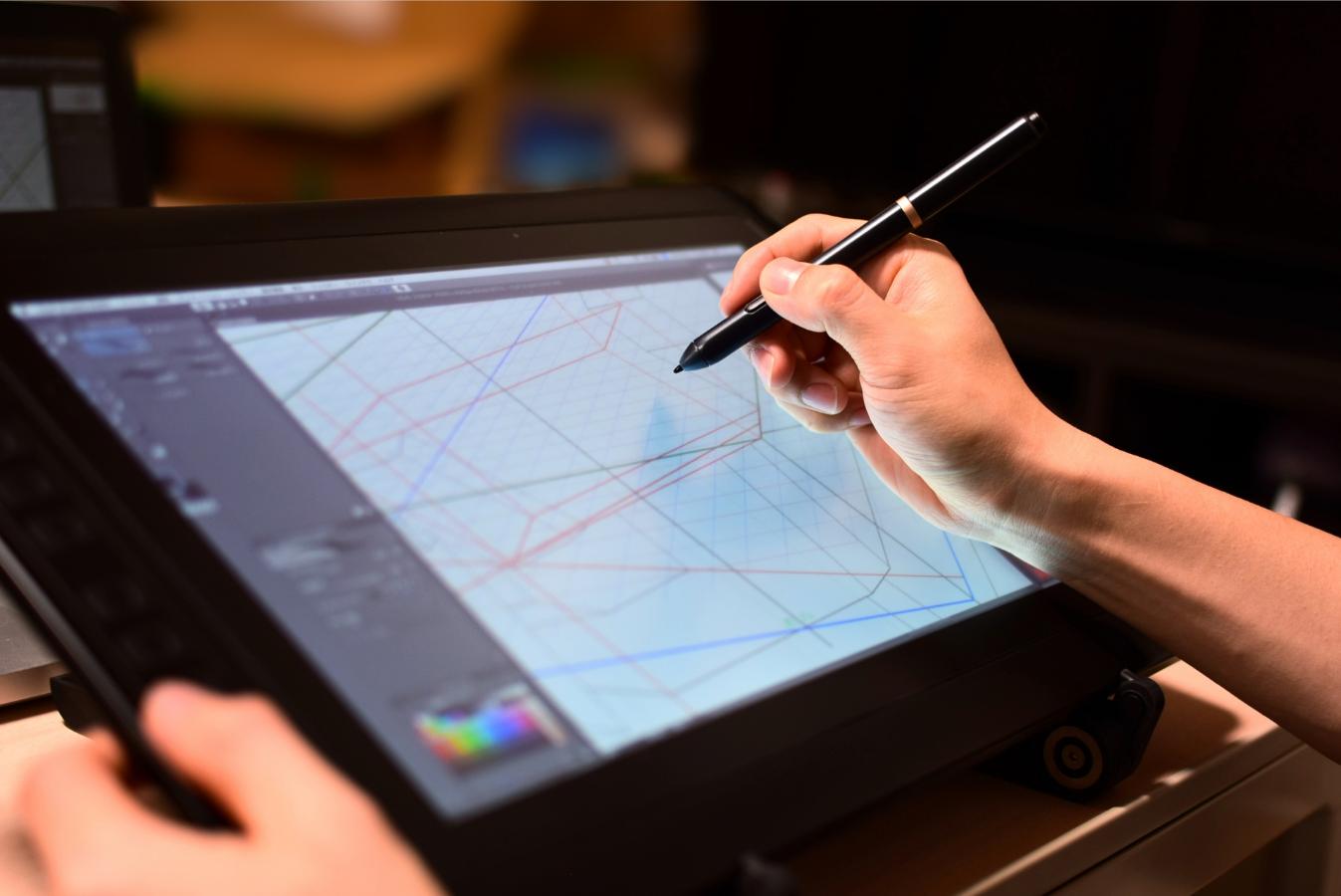
一般に知られていない盲点とネットの誤解|「液タブ=上達の近道」という幻想
ネット上の情報では「本格的に描くなら最初から液タブ一択」「板タブは時代遅れの妥協案」といった論調が散見されます。しかし、これは道具の価格や外見的インパクトに惑わされた危険な誤解です。
最大の盲点は、身体的なエルゴノミクス(人間工学)の観点です。液タブでの描画は、紙に描くのと同様に頭部を前に傾ける姿勢が固定化しやすく、頸椎に強い負荷がかかります。長時間の作画を日常的に行う現場からは、慢性的な首の痛みやストレートネック、眼精疲労に悩み、最終的に「作画環境を液タブから再び板タブへ戻した」という商業作家の事例が少なくありません。姿勢の自由度という点において、正面の大型モニターを見上げながら手元だけで操作できる板タブには明確な健康上の優位性があります。
さらに見落とされがちなのが、液晶パネルの「視差」と「発熱」です。ガラスの厚みによってペン先と描画点にミリ単位のズレが生じる視差問題は改善されつつあるものの、安価なエントリー液タブでは依然としてズレが残るケースがあります。また、夏場に液晶パネルから放射される熱が手のひらに伝わり、描画時の集中力を削ぐ要因になることも購入前には気づきにくいリアルな落とし穴です。
【2026年最新】ペンタブの価格相場と初心者におすすめの選び方
ビックカメラ等の大手家電量販店の最新販売動向(2026年3月時点)を確認すると、初心者が手にするエントリークラスの板タブは5,000円から1万円台半ばが主要な価格相場となっています。一方、画面サイズ13〜16インチクラスのエントリー液タブは3万5,000円から6万円前後、プロ仕様の24インチ以上の大型モデルになると15万円から30万円超まで跳ね上がります。
初心者が後悔しないための具体的な選定基準は、以下の3点に集約されます。
1. 作業領域とモニターサイズの比率
板タブを選ぶ際、「大は小を兼ねる」と考えてLサイズを買うと腕の運動量が大きくなりすぎて疲労の原因になります。目安として、使用するPCモニターが13〜15インチ前後のノートPCなら「Sサイズ(描画領域がA6前後)」、21〜27インチ前後のデスクトップモニターなら「Mサイズ(A5〜B5前後)」を選択するのが最も手首の負担を抑えられます。
2. 接続方式とモバイル対応(スマホ接続)
最新のペンタブはUSB Type-Cケーブル1本での接続が主流となり、Bluetoothによるワイヤレス接続対応モデルも普及しています。さらに、パソコンを持たない初心者向けに「Androidスマホ・タブレット接続」に対応した板タブも増加しており、スマホ画面をモニター代わりにして手軽にデジタル作画を始める選択肢も実用レベルに達しています。
3. ショートカットキー(エクスプレスキー)の配置
「取り消し(Ctrl+Z)」や「キャンバスの拡大・縮小」など、作画中に頻繁に使う操作を本体ボタンに割り当てられるモデルは作業効率を大幅に引き上げます。左手デバイスを別途用意しない初心者にとっては、本体に4〜8個のファンクションキーが搭載されているかどうかが快適性を左右します。
パソコン接続から作画まで|初心者が押さえるべき初期設定とクリスタ連携
機材を手に入れた後、スムーズに制作へ移行するためには適切な初期設定が不可欠です。接続してすぐ描き始めると、初期状態のペン先が硬すぎたり、画面比率とセンサーの縦横比が合っていなかったりして激しい違和感を覚える原因になります。
まず最初に行うべきは、メーカー公式サイトから最新の専用ドライバをダウンロードしてインストールすることです。ドライバ設定画面では、「マッピング(読み取り範囲)」の設定を確認し、必ず「画面の縦横比を保持する」にチェックを入れます。これがズレていると、タブレット上で正円を描いても画面上では楕円に歪んで出力されてしまいます。
国内シェア首位の作画ソフト「CLIP STUDIO PAINT(クリスタ)」と連携させる場合は、ソフト内の【筆圧検知レベルの調節】ウィザードを必ず実行してください。自分の通常の筆圧でキャンバスに何本かストロークを描き込むだけで、ソフト側が自動的に筆圧カーブを最適化してくれます。筆圧が弱い人は軽めに、筆圧が強い人は重めに設定することで、ペン先に無駄な力を込めることなく思い通りの強弱を線に宿らせることが可能になります。
【プロの結論】おすすめできる人・慎重になるべき人の判断基準
各機材の特性を踏まえ、利用者の生活環境や目的に応じた明快な判断基準を提示します。
▼ 板タブをおすすめできる人: すでに作業用パソコン(ノート・デスクトップ問わず)を所有しており、初期投資を1万円前後に抑えてスタートしたい人。また、デスクスペースが狭い人や、慢性的な肩こり・腰痛を抱えており、正しい姿勢で長時間作画に向き合いたい人に最適です。
▼ 液タブをおすすめできる人: アナログの紙と鉛筆で長年イラストを描いてきた経験があり、「手元と画面の乖離」に適応するストレスを一切排除したい人。十分な奥行きのある専用デスクを確保でき、ある程度まとまった予算(4万円以上)を機材に投じられる覚悟のある人に向いています。
▼ iPad(タブレット単体)を優先すべき人: 自宅にパソコンがなく、イラスト制作のためだけにPC本体ごと買い揃える予算がない人。通学・通勤時間やリビング、外出先など、場所を選ばずに隙間時間で作画したい人にとっては、初期費用の総額を考えても最も無駄のない選択肢となります。
【ペンタブ と は】に関するよくある質問(FAQ)
Q1:完全な初心者ですが、最初から高い液タブを買ったほうが早く絵が上手くなりますか?
A1:機材の価格や種類が直接画力の上達速度を決めるわけではありません。液タブは直感的に描ける利点がありますが、姿勢の負担や設置の手間から描くこと自体が億劫になるリスクもあります。予算に無理があるなら、まずは安価な板タブでツールの基本操作やデジタルのレイヤー概念に慣れることから始めるのが賢明です。
Q2:パソコンがなくてもペンタブは使えますか?
A2:一般的な板タブや液タブは、画面出力や描画処理を行う「パソコン」または「対応スマートフォン」に接続して使用する外部入力機器です。ペンタブ単体では電源を入れても作画ソフトは動作しません。単体で完結させたい場合は、パソコン機能が内蔵されたiPadやGalaxy Tabなどのタブレット端末を選ぶ必要があります。
Q3:ペンタブのペン先は削れて交換が必要になりますか?
A3:芯(替え芯)は消耗品であり、使用頻度に応じて摩耗するため定期的な交換が必要です。特に摩擦感のあるオーバーレイシートやペーパーライクフィルムを使用している場合、数週間から数ヶ月で先端が平らになります。替え芯は各メーカーから1本数百円程度で別売されています。
Q4:左利きでも問題なくペンタブを使えますか?
A4:全く問題ありません。現在のペンタブレットは、専用ドライバの設定から「向き(利き手)」を180度反転させる機能が標準装備されています。本体を上下逆に配置することで、ショートカットキーの配置を右手側に持ってきて快適に操作できます。
まとめ:今後の動向と失敗しないための判断基準
ペンタブレットは、単なるPC周辺機器の枠を超え、クリエイターの思考や身体感覚をデジタルのキャンバスへ直接橋渡しする極めてパーソナルな道具です。
「液タブだからプロ向け」「板タブだから初心者向け」という短絡的な二項対立は、現在の制作環境には当てはまりません。著名なプロイラストレーターであっても、身体の健康維持や広い視野での構図確認を優先して板タブを愛用し続ける作家は数多く存在します。大切なのは、周囲の評判や価格の高低に惑わされることなく、「自分の作業環境」「維持したい作画姿勢」「確保できる予算」という3つの現実的な要素を照らし合わせることです。
まずは自身にとって最もストレスの少ないエントリー機材を確実に選び、デジタル創作の第一歩を踏み出してください。 (出典: ペンタブ と は(Yahoo!ニュース))
Webメディアの編集およびコンテンツ作成に従事。正確で質の高い情報発信を心掛けています。