無断転載を防ぐウォーターマークの作り方!2026年最新透かしロゴ術
SNSやポートフォリオサイトに投稿した大切な写真やイラストが、見知らぬアカウントに転載されたり、生成AIの学習データへ無断で取り込まれたりする被害が深刻化しています。特に2024年11月に実施されたX(旧Twitter)の利用規約改定以降、クリエイターコミュニティでは自衛策として作者サインや転載防止の意思表示を視覚的に埋め込む動きが一気に定着しました。
大切な創作物の権利を守りつつ、作品本来の魅力や鑑賞体験を損なわないウォーターマーク(透かし)はどう作ればよいのでしょうか。本稿では、スマートフォン向け無料アプリからPC専用の本格ソフトまで、2026年現在の利用実態に基づいた制作ノウハウと最適な透明度設定のロジックを現場視点で解説します。
📌 【この記事の重要ポイントまとめ】
- 要点1:ウォーターマークは無断転載の抑止だけでなく、AIによる画像自動トリミングや消去を防ぐ配置戦略が不可欠である。
- 要点2:iPhoneやCanvaなら初心者でも数分で作成可能であり、透過PNGの活用と「透明度30〜40%」の維持が視認性と美観を両立させる。
- 要点3:著作権表記(©)単体では法的な差し止め効力に限界があるため、視覚的自衛と適切なプラットフォーム選びの併用が身を守る鍵となる。
【2026年最新】無断転載を防ぐウォーターマークの作り方|スマホ・PC別の制作手順
写真やイラストに透かしを入れる作業は、専用の高価なグラフィックソフトがなくても、手元のスマートフォンやブラウザ上で完結します。無断転載の被害を防ぎつつ作品の世界観を守るためには、背景が透明な「透過PNG形式」のロゴデータを1つ作成し、用途に応じて重ね合わせるワークフローを確立するのが最短ルートです。
iPhone単体で手軽に作成する場合、標準機能の「写真」アプリ内にあるマークアップ機能や、「ショートカット」アプリによる自動合成レシピが極めて実用的です。文字を入力して不透明度を下げるだけで、撮影した写真透かしの入れ方として最も手軽な運用が実現します。よりデザイン性の高い署名を入れたい場合は、透過PNG出力に対応したウォーターマーク作成無料アプリ(例:PhontoやWatermarkly)を併用すると作業効率が劇的に跳ね上がります。
PC環境で作業するクリエイターであれば、デザインプラットフォーム「Canva」の活用が標準的な選択肢となっています。無料テンプレートから好みのタイポグラフィを選び、背景を透過させて書き出すだけで、プロのデザイナーが手掛けたような無断転載防止ロゴ作成が完了します。静止画だけでなく、リールやTikTokといった縦型コンテンツ向けにスマホ動画ウォーターマーク追加を行う際も、CapCutやVrewなどの編集アプリ上で同じロゴデータをオーバーレイ配置するだけで瞬時に完了します。
初心者でも数分で完成!ツール別・透かしロゴ作成の実践ガイド
制作環境や媒体によって、最適なアプローチは異なります。ここでは日常的に使われる代表的なツールごとに、具体的な作成ステップを整理しました。
まず、初心者から個人事業主まで幅広く支持されているウォーターマークCanva作り方の手順です。新規デザイン作成で「500×500ピクセル」のカスタムサイズを指定し、ブランド名やクリエイター名を入力します。フォントを選定したら、上部ツールバーにある市松模様のアイコンから透明度を調整し、PNG形式で「背景透明」にチェックを入れて保存します(※無料プランの場合は、一度作成した画像を透過処理ツールで書き出すなどの工夫で代替可能です)。
本格的な商業制作の現場では、Photoshopウォーターマーク自作が定番です。新規レイヤーに白またはグレーでテキストやシンボルを配置し、レイヤースタイルから「シャドウ(内側)」や「ベベルとエンボス」をわずかに適用することで、どんな背景色の上でも視認できる透かしが仕上がります。これを「ブラシプリセット」に登録、あるいは「アクション」機能で一括登録しておけば、キーボードのワンクリックで透かしをスタンプのように転写できるようになります。
また、ビジネス現場での機密文書保護や請求書発行においては、Wordエクセル透かし作成機能が活躍します。Wordであれば「デザイン」タブ内の「透かし」から「社外秘」や任意の文字列を設定可能であり、Excelではヘッダー・フッターに透過画像を挿入することで、印刷やPDF出力時に自動で背景に薄い企業ロゴが刷り込まれる仕様を構築できます。
【徹底比較】2026年最新ウォーターマークアプリ評判とおすすめツール一覧
手軽さを重視するライトユーザーと、大量の画像データを日常的に処理するプロフェッショナルでは、選ぶべきソフトウェアが根本から異なります。主要ツールの特徴、コスト、処理能力を比較した以下のデータを参考に、ご自身のワークフローに合致するツールを見極めてください。
| ツール区分・名称 | 対応デバイス・費用 | 機能的特徴と処理能力 | 編集部の見解・おすすめ用途 |
|---|---|---|---|
| Canva(キャンバ) | Web / iOS / Android 基本無料(Pro:年額約12,000円) | 豊富なフォントと商用利用可能な図形素材。クラウド同期対応。 | デザインセンスに自信がない初心者に最適。洗練されたロゴを即座に作成可能。 |
| Watermarkly / eZy Watermark | iOS / Android / Web 一部無料(課金体系あり) | ウォーターマーク作り方iPhoneの手軽さNo.1。スマホ内で複数枚へ即時適用。 | SNS投稿をスマホ中心に行うインフルエンサーや写真愛好家向けの実用ツール。 |
| CLIP STUDIO PAINT | Windows / macOS / iPad 買い切り・月額プラン | 画像書き出し時に登録した透かしを自動付与する機能やテクスチャ合成が充実。 | イラストレーター・漫画家必携。作品の線画や塗りを阻害しない繊細な配置が可能。 |
| XnConvert / 縮小専用AIR | Windows / macOS 完全無料(オープンソース・フリー) | 画像透かし一括処理フリーソフトの代表格。数百枚の画像へ一括でロゴ合成可能。 | イベント撮影データや商品カタログの画像を大量に保護したい現場管理者に最適。 |
| Adobe Photoshop | Windows / macOS 月額定額制(フォトプラン等) | レイヤースタイルの微細調整、自動処理バッチ、高精度なカラーマネジメント。 | 商業印刷や高解像度データを扱うプロフェッショナル専用。防衛強度は最高峰。 |
2026年最新ウォーターマークアプリ評判を精査すると、単に文字を載せるだけのアプリは敬遠され、AIによる自動消去機能に対抗できる「複雑なパターン配置」や「自動リサイズ機能」を備えたツールへと支持がシフトしている傾向が明確に読み取れます。
【実態検証】利用者の生の声と現場目線で見えた「透かし文字透明度調整」の黄金比
イラスト共有プラットフォームやSNSの現場検証において、最も議論が白熱しているのが「不透明度を何パーセントに設定すべきか」という問題です。薄すぎればAI消去ツールで簡単に痕跡を消され、濃すぎれば「作品が見づらい」「世界観が台無しだ」とファンから不満が噴出します。
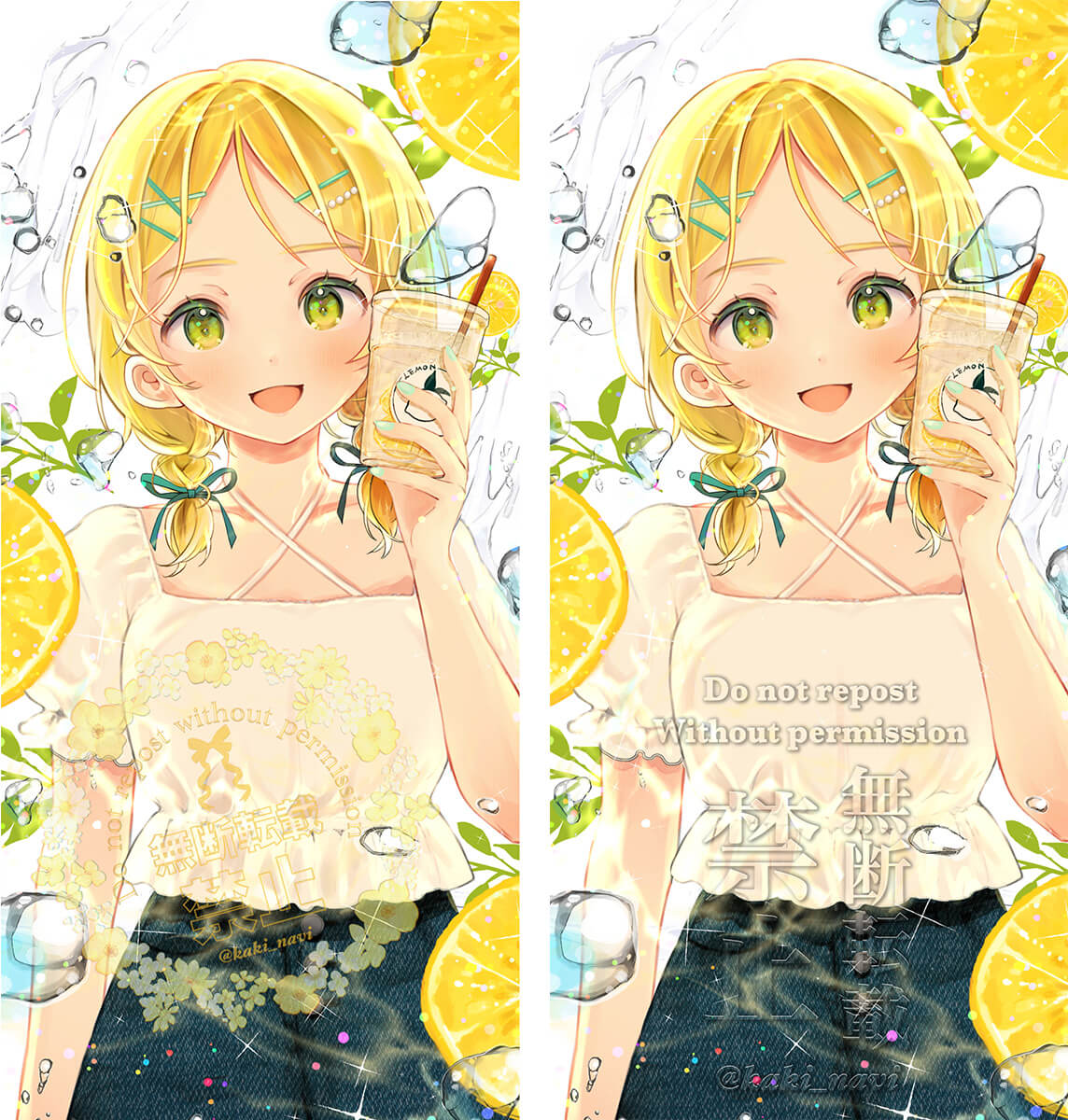
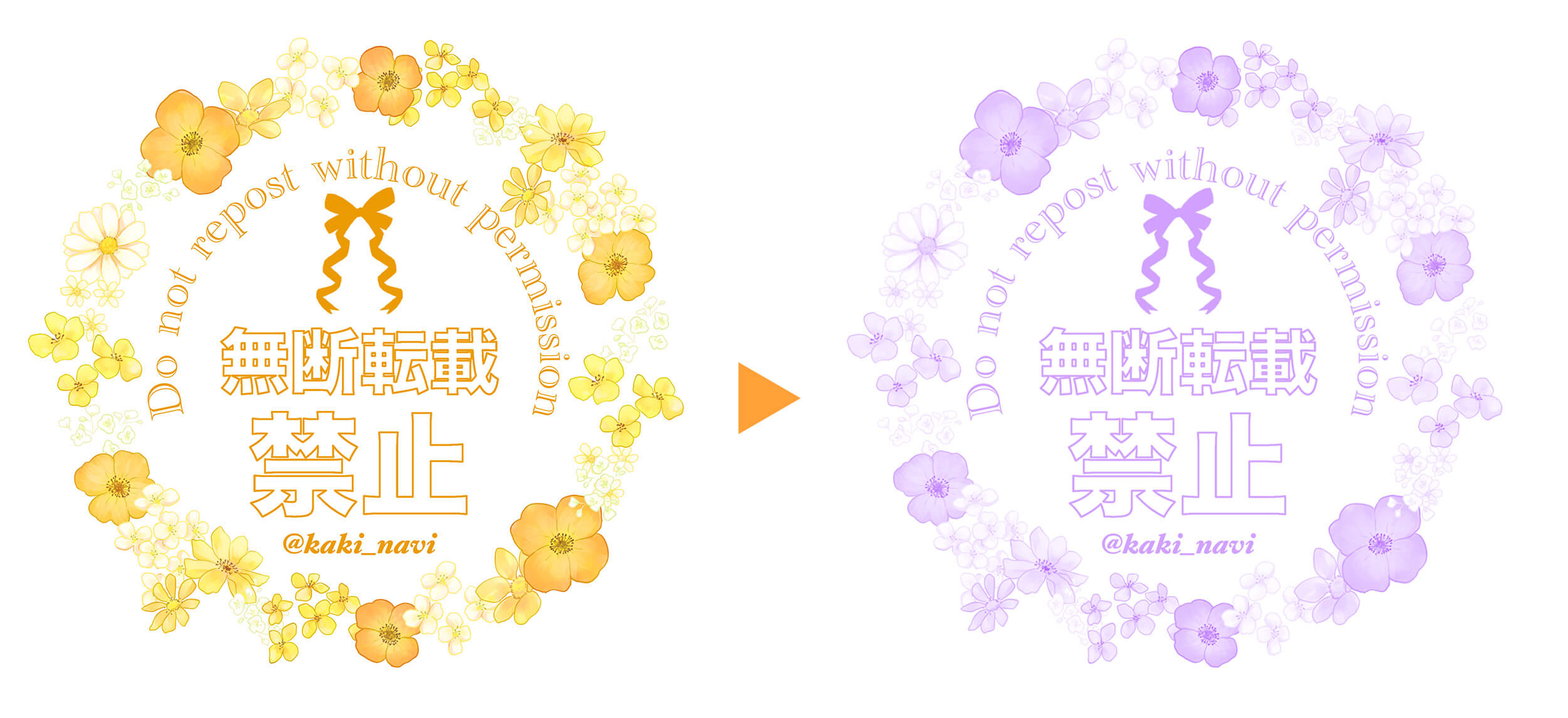
イラスト制作Tipsで著名なクリエイターの鎮宮時雨氏は、自身の解説記事において「SNSの規約改定に伴い、アップロードそのものに不安を覚える絵描きが増加している」と指摘し、作者のサインや意思表示を適切に配置して自己防衛を図る重要性を提唱しました。実際にCLIP STUDIO PAINTなどの作画環境で検証を重ねた結果、現場のプロが導き出した透かし文字透明度調整の黄金比は「30%〜40%」のレンジです。
背景が暗いエリアには白色(不透明度25〜30%)、背景が明るいエリアにはグレーまたは黒色(不透明度35〜40%)を重ねるか、文字の縁取り(ストローク)を反対色で1ピクセルだけ加える手法が極めて有効です。この処理を施すことで、鑑賞者の視線移動を邪魔することなく、無断転載者がトリミングやレタッチで消去しようとした際に画像の一部が激しく破綻するトラップとして機能します。
SNSやオンラインコミュニティに寄せられた実際の声を見ても、「四隅に置いた小さなサインは一瞬で切り落とされたが、キャラクターの胸元や髪の毛の境界線に40%の透明度で薄く重ねたロゴは盗用を諦めさせる決定打になった」という実情が報告されています。
一般に知られていない盲点とネットの誤解|「著作権表示があれば絶対安全」の落とし穴
透かしを作成するにあたり、インターネット上で根強く信じられている誤解が「©マーク(コピーライト)を付ければ法的に無敵になる」という言説です。
日本を含むベルヌ条約加盟国においては、著作権は創作された瞬間に自動的に発生する「無方式主義」を採用しています。したがって、ウォーターマーク著作権表示(例:© 2026 Taro Yamada All Rights Reserved.)を画像に記載していなくても、あなたが創作した作品の権利は法的に保護されています。透かしの本来の効力は「法的な権利発生の証明」ではなく、「故意による権利侵害の抑止」および「悪意の立証(過失ではなく確信犯であることの証明)」にあります。
また、最近の重大な盲点として挙げられるのが、最新スマートフォンの消しゴムマジック機能や生成AIによる「透かしの自動除去技術」の進化です。画像の四隅や単色の平坦な背景に配置された透かしは、無料のWebツールであっても数秒で綺麗に補完・消去されてしまいます。
これに対抗するためには、以下のような実践的なディフェンス策を取り入れる必要があります:
- 複雑なディテールへのオーバーラップ:被写体の輪郭線やグラデーションが交差する重要パーツの上に重ねて配置する。
- 斜めグリッド・パターンの活用:作品全体に薄い格子状の透かしを走らせ、AIが周囲のピクセルから補完できない構造にする。
- ノイズや特殊テクスチャの付加:単純なベクター文字ではなく、かすれや微細なノイズを含んだロゴを使用することで、AI消去ツールに「画像のエラー」と認識させ破綻を誘発させる。
【プロの結論】作品を守り抜く人と失敗する人の決定的な判断基準
ウォーターマークの導入は、単なる作業手順の問題ではなく、クリエイターが鑑賞者や社会とどのような「心理的バウンダリー(境界線)」を引くかという姿勢の表れでもあります。自意識過剰と捉えられることを恐れて無防備のまま作品を放出し、無断転載やなりすましアカウントによって精神的ダメージを負ってしまうケースは後を絶ちません。
自衛を成功させる人と、過剰防衛でファンを遠ざけてしまう人の分岐点はどこにあるのでしょうか。編集部では以下の明確な基準を提示します。
【ウォーターマークを積極的に導入すべき人】
・SNSやポートフォリオサイトを通じて商用案件の獲得を目指しているプロ・セミプロ
・独自の画風やキャラクターデザインを持ち、第三者による無断グッズ化やAI学習のリスクが高い作家
・イベントや個展の写真など、二次利用された際に金銭的被害や信用の失墜が発生するクリエイター
【ウォーターマークの扱いを慎重にすべき人・状況】
・写真の繊細な光のトーンや空気感そのものが評価対象となるファインアート写真の発表
・画面の中央に不透明度100%に近い巨大ロゴを配置し、正規のファンが作品を純粋に楽しむことを著しく阻害してしまうケース
・知人限定のクローズドなコミュニティや、すでに厳格な右クリック禁止・DRM保護が施された有料ファンクラブ内での配信
自らの創作物を守る行為は決して恥ずべきことではありません。大切なのは、作品へのリスペクトを保ちながら、悪意を持った第三者が「この画像を悪用するのは手間がかかりすぎて割に合わない」と判断する絶妙な摩擦係数を作り出す知恵です。
【ウォーター マーク 作り方】に関するよくある質問(FAQ)
Q1:スマホだけで動画に動くウォーターマークを入れることは可能ですか?
A1:はい、CapCutやInShotなどの無料動画編集アプリで簡単に実現できます。作成した透過PNG画像を「ピクチャ・イン・ピクチャ(PIP)」機能で動画の上に重ね、キーフレーム機能を使って位置をゆっくり移動させる設定を行えば、トリミング対策としても極めて強固な動的透かしが完成します。
Q2:ウォーターマークに入れるテキストは英語と日本語のどちらが効果的ですか?
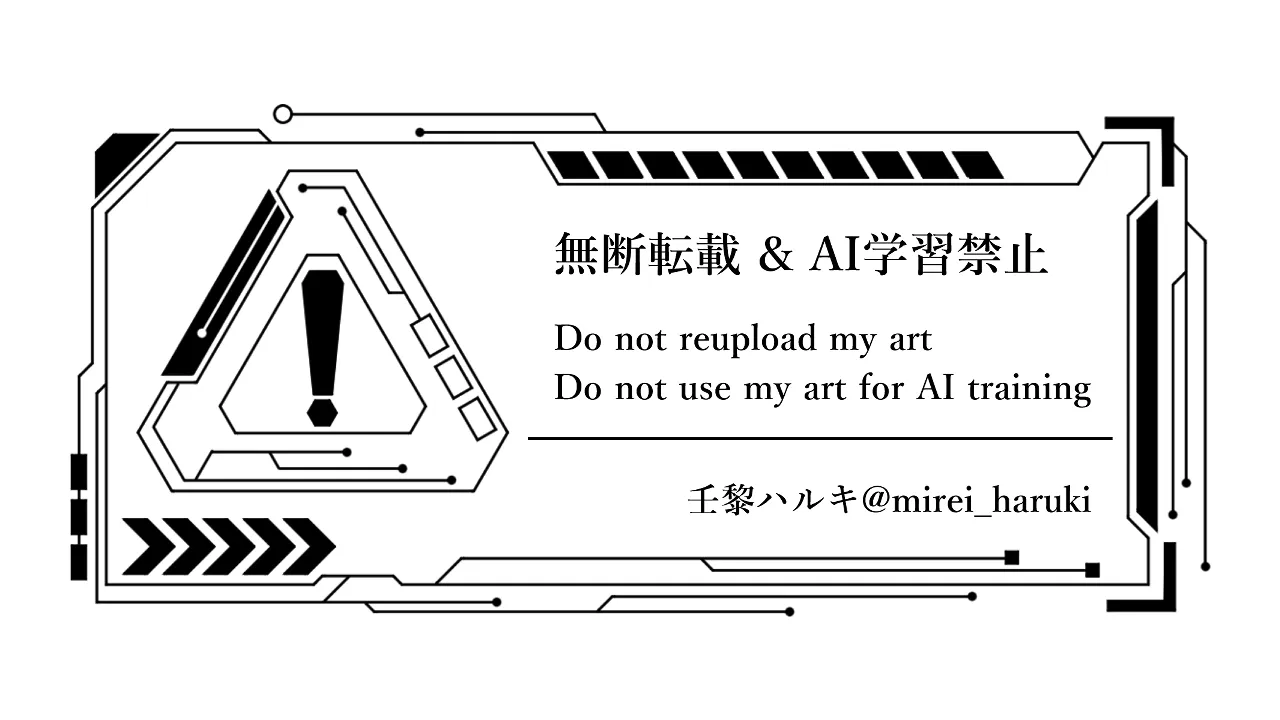
A2:無断転載ボットや海外のスクレイピングサイト対策を考慮すると、英語表記が圧倒的におすすめです。「© 2026 [名前] Do not repost / Do not use for AI training」といった国際的に共通認識のある警告文を組み込むことで、海外アカウントによる転載への牽制効果が劇的に高まります。
Q3:何百枚もある写真へ一括で透かしを入れたい場合の最善策は?
A3:PCであればフリーソフトの「XnConvert」、スマートフォンであれば「PhotoMarks」や「Watermarkly」の一括処理機能が最適です。ウォーターマークの位置、サイズ比率、透明度をプリセットとして一度保存しておけば、フォルダ内の画像数十〜数百枚に対して数十秒でロゴを一括合成できます。
まとめ:デジタル時代の自己防衛と作品発信の両立に向けて
デジタルコンテンツの複製やAI技術がかつてない速度で進化する現代において、クリエイターが自身の作品を守るためのリテラシーを持つことは必須の教養となりました。ウォーターマークは、単なる著作権の主張にとどまらず、「この作品は作者が誇りと責任を持って世に送り出したものである」という意思表明そのものです。
透明度30〜40%のバランス、AI消去を寄せ付けない巧みな配置、そしてCanvaやスマートフォンアプリを活用した効率的な制作ルーティンを取り入れることで、鑑賞の邪魔をすることなく堅牢な防御壁を築くことが可能です。本稿で紹介したノウハウを実践し、安全で実りある創作・発信活動を末永く継続させてください。 (出典: ウォーター マーク 作り方(Yahoo!ニュース))
最新のトレンドや話題のニュースをわかりやすく解説するWebライターです。読者の皆様に役立つ情報を日々お届けしています。